Fonctionnalité :

Gaussian Splats

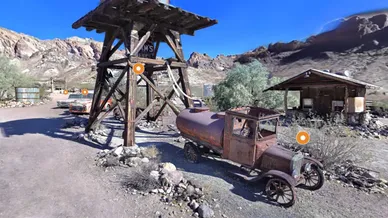
Transforme des environnements 3D photoréalistes en expériences interactives.


Importe ton Gaussian Splat dans MPskin et transforme-le en une véritable expérience 3D interactive. 

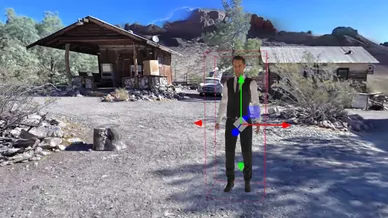
Ajoute du Virtual Staging, des contenus, ton branding, une protection par mot de passe et bien plus encore, tout en laissant tes visiteurs se déplacer librement et naturellement dans la scène.
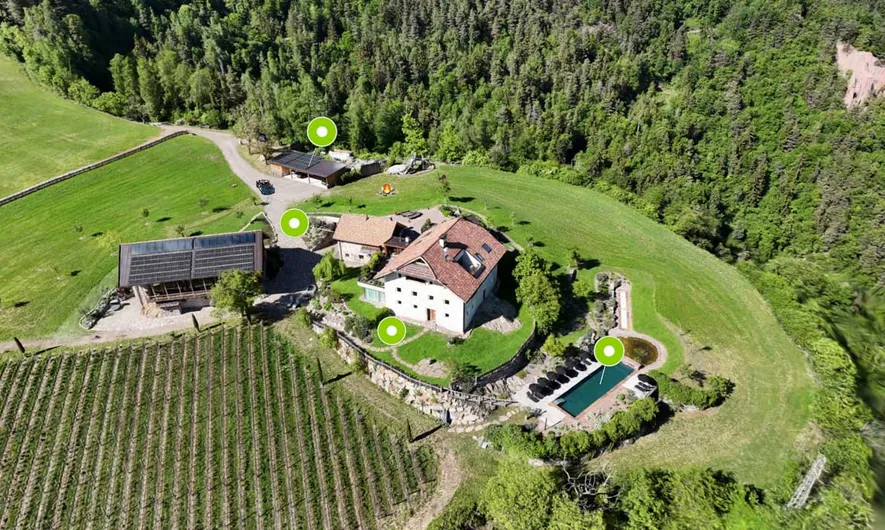

Une nouvelle façon de capturer et d’explorer la 3D

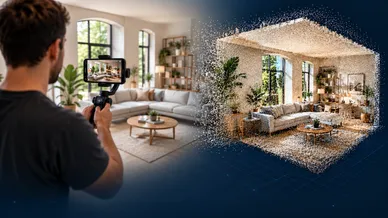
Les Gaussian Splats permettent de créer des représentations 3D particulièrement réalistes de lieux et d’objets réels.

Les structures fines, la végétation, le verre, les reflets et les surfaces complexes peuvent être reproduits de manière très naturelle. Les visiteurs peuvent également se déplacer librement dans la scène au lieu de passer d’un point de scan fixe à un autre.

Avec MPskin, ton Gaussian Splat devient un Space réutilisable à partir duquel tu peux créer une Splat Tour interactive.


Gaussian Splatting capture l’espace. MPskin le transforme en expérience.

Une fois ton Splat importé et traité, tu peux l’enrichir avec les contenus interactifs et les possibilités de présentation que tu connais déjà dans MPskin.

Crée ton Splat avec les outils que tu utilises déjà

MPskin ne nécessite ni système de capture propriétaire ni caméra 3D spécifique.

Tu peux créer des Gaussian Splats avec des applications et logiciels courants comme Polycam, Scaniverse, Postshot ou XGRIDS.

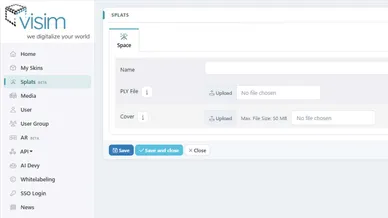
Une fois ton Splat prêt, exporte-le au format .ply, puis importe-le dans MPskin.

Importe-le une fois. Réutilise-le autant que tu veux.

Chaque Gaussian Splat est enregistré dans MPskin sous forme de Space réutilisable.

Il te suffit d’importer ton fichier .ply, de lui donner un nom et d’enregistrer le Space. MPskin traite ensuite automatiquement ton Splat et l’optimise pour l’affichage sur le web.

Une fois le Space configuré, tu peux créer une MPskin Splat Skin à partir de celui-ci.

Important : pour utiliser les Tags, le Virtual Staging, un menu et les autres fonctionnalités MPskin, tu dois d’abord créer une Skin avec ton Splat.

Prépare ton Space pour ta visite

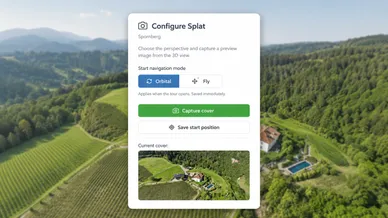
Avant de créer ta tour, tu peux configurer ton Splat dans MPskin afin de définir correctement son orientation, son échelle et sa vue de départ.

  • Aligner le sol : sélectionne un point au sol et MPskin aligne automatiquement la scène à l’horizontale.
  • Calibrer l’échelle : sélectionne deux points dont tu connais la distance réelle et indique la distance correspondante en mètres.
  • Définir la position de départ : choisis la vue que les visiteurs verront lorsqu’ils ouvriront la tour.
  • Définir l’image de couverture : sélectionne l’image d’aperçu de ton Space et de ta tour.

Déplace-toi librement dans la scène

Les Splat Tours ne sont pas limitées à des points de scan fixes. Les visiteurs peuvent se déplacer de manière fluide dans l’environnement 3D et explorer la scène sous différents angles.

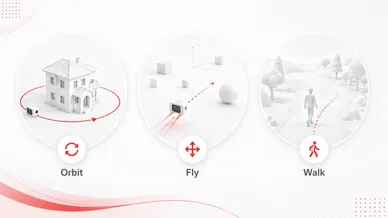
Plusieurs modes de navigation sont disponibles :

  • Orbital Camera pour tourner autour d’une scène ou d’un objet
  • Fly Camera pour se déplacer librement dans des espaces et environnements plus vastes
  • Walk Mode pour une navigation au niveau du sol

Lors de la configuration de ton Splat, tu peux définir le mode de navigation utilisé par défaut. Pendant la visite, les visiteurs peuvent à tout moment passer d’un mode à l’autre.

Ajoute du contexte avec des Tags interactifs

Transforme ton Gaussian Splat en une expérience informative et interactive.

Avec les Tags MPskin, tu peux placer directement dans la scène 3D des textes, images, vidéos, liens et d’autres contenus. Utilise-les pour expliquer des détails, mettre en avant des zones importantes ou fournir des informations complémentaires exactement là où elles sont utiles.

Les Highlight Reels te permettent également de guider tes visiteurs vers certains points de vue et zones importantes de ton Splat.

Enrichis ta scène avec le Virtual Staging

Va au-delà de ce qui a été capturé à l’origine : avec le Virtual Staging MPskin, tu peux intégrer directement dans ton Gaussian Splat des modèles 3D, images, vidéos et autres éléments virtuels.

Tu peux ainsi présenter des produits, visualiser des concepts, compléter des espaces vides ou créer des expériences interactives encore plus riches.

FAQ sur les Gaussian Splats

Qu’est-ce que le Gaussian Splatting ?

Le Gaussian Splatting est une technologie 3D permettant de créer des représentations particulièrement réalistes de lieux et d’objets réels.

Elle est notamment adaptée aux détails fins, à la végétation, au verre et aux reflets, tout en permettant aux visiteurs de se déplacer librement dans la scène.

Puis-je importer des Gaussian Splats dans MPskin ?

Oui. MPskin prend actuellement en charge les Gaussian Splats au format .ply.

Après l’import, le fichier est automatiquement traité et optimisé pour l’affichage sur le web avant de pouvoir être utilisé dans une Splat Tour.

Comment puis-je créer un Gaussian Splat ?

Tu peux créer des Gaussian Splats avec des outils comme Polycam, Scaniverse, Postshot ou XGRIDS.

Dans de nombreux cas, un smartphone récent suffit déjà pour capturer les données nécessaires. Une fois ton Splat terminé, exporte-le au format .ply puis importe-le dans MPskin.

Ai-je besoin d’une caméra 3D spécifique ?

Non. Les Gaussian Splats peuvent être créés avec différents workflows de capture et ne nécessitent aucun système de caméra propriétaire.

Dans de nombreux cas, un smartphone classique suffit.

La qualité de la capture initiale a cependant une influence importante sur le résultat final.

MPskin peut-il créer directement un Gaussian Splat à partir d’une vidéo ?

Pas encore. La conversion directe d’une vidéo en 3D est actuellement en cours de développement.

Pour le moment, le Gaussian Splat doit être créé avec un outil externe puis importé dans MPskin sous forme de fichier .ply.

Comment les visiteurs peuvent-ils naviguer dans une Splat Tour ?

Les visiteurs peuvent se déplacer librement dans la scène au lieu de passer entre des points de scan fixes.

Selon le mode de navigation choisi, ils peuvent explorer librement l’environnement, voler autour de la scène ou se déplacer depuis une perspective au niveau du sol.

Tu peux définir le mode de navigation par défaut lors de la configuration du Splat.

Quels contenus puis-je ajouter à un Gaussian Splat avec MPskin ?

Tu peux enrichir ta Splat Tour avec de nombreuses fonctionnalités interactives MPskin.

Avec les Tags, tu peux intégrer des textes, images, vidéos, liens et d’autres contenus. Le Virtual Staging te permet d’ajouter directement dans la scène des modèles 3D, des médias et d’autres éléments virtuels. Les Highlight Reels permettent quant à eux de guider les visiteurs vers certains points de vue ou zones importantes.

Ton environnement 3D photoréaliste devient ainsi une véritable expérience structurée et interactive.

Puis-je utiliser le branding, le Whitelabeling et la protection par mot de passe ?

Oui. Les fonctionnalités MPskin comme le Corporate Design, le Whitelabeling, la protection par mot de passe, le partage, l’intégration et les statistiques sont également disponibles pour les Splat Tours, en fonction des fonctionnalités incluses dans ton compte MPskin.

Pourquoi un membre de mon équipe ne voit-il pas le menu Splats ?

Pour les Sub-Users, l’accès aux Splats doit d’abord être activé dans la User Group correspondante.

L’autorisation d’accès aux Splats est désactivée par défaut et peut être activée par le propriétaire du compte dans les paramètres de la User Group.

Combien coûte l’utilisation des Splats ?

Les Gaussian Splats sont disponibles dans TOUS les abonnements MPskin sans frais supplémentaires.

La taille du fichier du Splat est toutefois déduite de l’espace de stockage total disponible sur ton compte. Pense donc à surveiller ton espace disponible.

Tu peux ajouter de l’espace de stockage supplémentaire si nécessaire.

Pourquoi mon lien Splat ne peut-il pas être ouvert depuis l’extérieur ?

Après avoir importé et configuré ton Splat dans l’onglet Splats, tu dois d’abord créer une Splat Skin avant de pouvoir l’utiliser ou le partager.

Le lien disponible directement dans l’onglet Splats est uniquement destiné à un usage interne et n’est pas conçu comme un lien public à partager.

Pour créer une Splat Tour utilisable, va dans My Skins, sélectionne New Splat Tour en haut de la page, puis choisis le Splat que tu souhaites utiliser.

Une fois la Splat Skin créée, tu peux ajouter des fonctionnalités MPskin comme les Tags, le Virtual Staging, les menus, les Highlight Reels et bien plus encore. Le lien de la Skin devient ensuite l’URL partageable de ta tour.

Commence ton aventure créative avec MPskin !