Funzione: 
Menu Globale


Tanti spazi, un solo menu!


Nei tour virtuali più estesi vengono spesso utilizzate più scansioni Matterport. Senza una navigazione uniforme, il risultato può sembrare rapidamente disorganico.


Con il Menu globale è possibile impostare una skin come skin principale, le cui impostazioni del menu vengono applicate a tutte le altre skin. In questo modo non è necessario creare più volte la stessa struttura di menu: un risparmio di tempo e fatica!
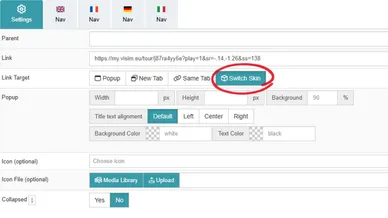
Cambia skin e menu

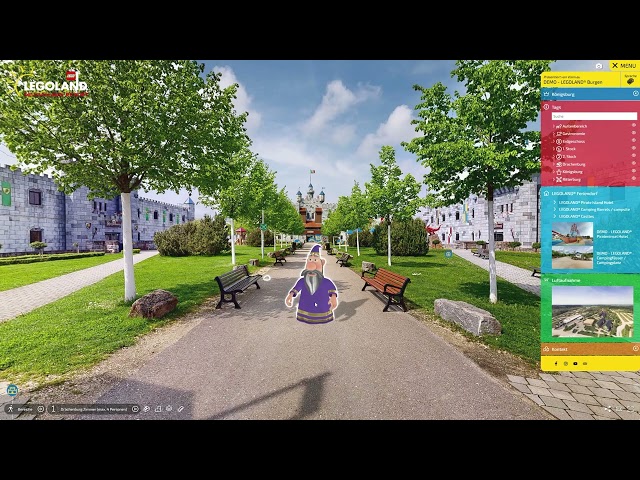
Con il Global Menu viene definita una skin come skin principale, il cui menu viene applicato a tutte le altre skin del progetto. Il passaggio da una skin all'altra avviene in modo intuitivo tramite sottomenu e collegamenti diretti nel menu.

In questo modo, anche nei progetti con tour multiple di grandi dimensioni si ottengono esperienze utente uniformi, chiare e senza soluzione di continuità!

Cambia skin in altre azioni di clic

Il Cambia Skin, tuttavia, non è disponibile solo nel menu, ma può essere utilizzato anche in tutte le azioni di clicall'interno di MPskin!

In questo modo, il cambio di una skin può essere integrato in modo flessibile in diverse interazioni e inserito in modo ancora più mirato nell'esperienza del tour.

Cambia skin come parametro URL

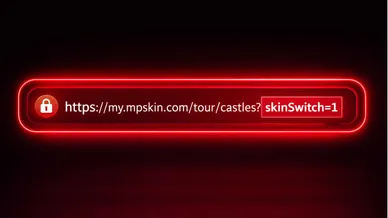
Inoltre, è possibile utilizzare il parametro URL “skinSwitch=1”, ad esempio nei collegamenti ipertestuali all’interno dei tag di testo.

In questo modo, il cambio di skin può essere attivato direttamente tramite un link e integrato con estrema facilità nei contenuti esistenti e nei progetti personalizzati.

Domande frequenti

Che cos'è il menu globale?

Un menu globale significa che definisci una “skin principale”, la cui struttura di menu viene utilizzata in più skin: per un menu uniforme e meno lavoro nel backend.

Come si configura il Global Menu?

In breve: seleziona la Skin principale → crea il menu lì → crea i deep link alle altre skin → imposta tutti i deep link su “Cambia Skin”.

Cosa succede ai tag nel menu quando cambio skin?

Se nella skin principale viene utilizzato un blocco di tag nel menu, i tag vengono automaticamente sostituiti al momento del cambio – quindi vedrai sempre i tag della skin attiva.

Tieni presente che tutti punti informativi o le categorie dei punti che desideri utilizzare devono essere aggiunte al menu di ogni skin. A tale scopo, è sufficiente creare un blocco di menu per ogni skin in cui includere i tag desiderati. In questo modo, è possibile mostrare solo determinati punti informativi in ogni skin anziché tutti.

Devo comunque creare i tag in ogni skin?

Sì – i contenuti dei tag appartengono ancora alla rispettiva skin. Il menu globale si assicura “solo” che l'elenco dei tag nel menu si adatti automaticamente alla skin corrente.

Tieni presente che tutti punti informativi o le categorie dei punti che desideri utilizzare devono essere aggiunte al menu di ogni skin. A tale scopo, è sufficiente creare un blocco di menu per ogni skin in cui includere i tag desiderati. In questo modo, è possibile mostrare solo determinati punti informativi in ogni skin anziché tutti.

Posso riprodurre il highlightreel su più skin?

Sì. Puoi collegare highlight reel tra skin configurando un'azione di clic “External Link” nell'ultimo elemento del reel, inserendo come link lo sharelink dell'highlight reel successivo e impostando la destinazione su “Cambia Skin”.

Tieni presente che (come per i tag) è necessario creare prima un highlight reel in ogni skin coinvolta.

Posso continuare ad avere contenuti diversi per ogni skin?

Sì. Avrai una struttura di menu coerente, ma ogni skin potrà continuare ad avere i propri tag, contenuti VS e highlight reel.

Tutorial Global Menu

Iniziate il tuo lavoro creativo con MPskin!