Feature: 
Hotspot-Bilder und Panoramen

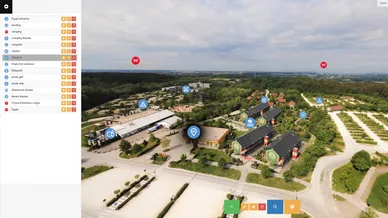
Mit MPskins „Hotspots“-Feature werden statische Bilder interaktiv! 


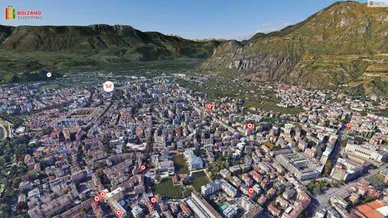
Sowohl 360°-Panoramen als auch normale Bilder lassen sich in MPskin mit interaktiven Hotspots ausstatten. Auf jeden Hotspot kannst du frei wählbare Click-Actions legen - zum Beispiel, um zwischen mehreren Bildern zu navigieren oder auf andere Bereiche bzw. Spaces zu verlinken.


So kannst du sogar komplette 360°-Rundgänge aufbauen: entweder als eigenständige Tour oder als Ergänzung innerhalb einer Matterport-Tour.
Atemberaubende Eindrücke

Mit unserem Panorama-Feature könnt ihr ganz einfach hochauflösende 360-Grad-Bilder in eure Tour einbauen! Die Bilder dürfen dabei bis zu 10.000 mal 5.000 Pixel groß sein. 
Panoramas können auf unterschiedliche Wege in die Tour integriert werden: in Tags, im Menü, als Sweep Action, im Highlightreel oder aber auch als Entry Popup. 

Hotspots

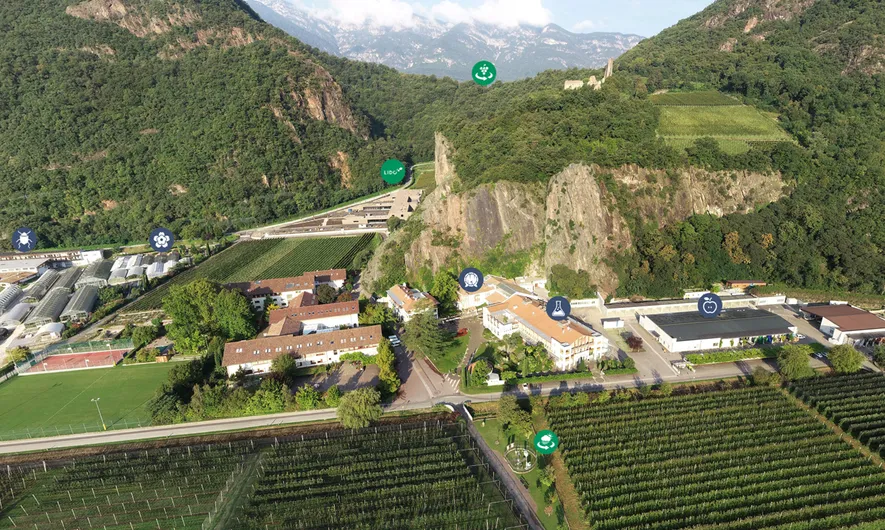
Durch das Hinzufügen sogenannter „Hotspots“ können beliebige Click-Actions mit dem Bild oder Panorama verlinkt werden, zum Beispiel weitere Panoramen, Audiofiles, Fotos, Text oder externe Links. 

Mit der “external Links”-Option lassen sich auch weitere Skins im Bild verlinken! Das eignet sich besonders für Projekte, die aus mehreren Skins bestehen.
Die einzelnen Hotspots können dabei natürlich auch mit eigenen Icons und Farben versehen werden.

360°-Touren

In MPskin können auch reine 360°-Touren erstellt werden! Dazu lädst du zuerst alle benötigten Bilder im Hotspot Images-Tab hoch, wählst dann das Start-Panorama als “Start Popup” aus und verknüpfst zuletzt die unterschiedlichen Bilder miteinander durch Hotspots.
Eine solche 360°-Tour kann auch mit oder in einer Skin verlinkt werden - zum Beispiel, um Außenbereiche oder weiter entferne Areale ohne extra Scans darstellen zu können. 

FAQs zu Hotspot-Bildern und Panoramen

Wie kann ich eine Tour mit einem Hotspot-Bild starten?

Dazu erstellst du zuerst das Hotspot-Bild und konfigurierst es als “Start Popup”.
Das Start-Popup stellst du dann auf auf “Fullscreen”. 

Wenn das Starter-Bild in mehreren Skins verwendet werden soll, empfehlen wir stattdessen eine reine Panoramatour (ohne Matterport ID) zu erstellen und diese in den verschiedenen Touren im Start Popup unter „Externer Link“ zu verlinken. 
Vorteil: bei Aktualisierungen des Panoramas wird das Pano automatisch in allen Touren angepasst, sodass nicht jede Skin einzeln aktualisiert werden muss. Zudem wird auf diese Art und Weise auch das Tour-Menü über dem Panorama angezeigt! 

Können auch normale Fotos mit Hotspots genutzt werden?

Ja! 

Beim Upload des Bilds kannst du wählen, ob es ein Panorama oder ein “normales Bild” sein soll. Die Funktionalität bleibt identisch, lediglich der Bildausschnitt muss gewählt werden. 
Hierzu gibt es zwei Optionen, “Bildschirm füllen” oder “Ganzes Bild anzeigen”. Mit der ersten Option wird das Bild automatisch eingezoomt, um den gesamen Bildschirm abzudecken. 

Wie viele Hotspot-Bilder können in einer Skin hochgeladen werden?

Es gibt kein Limit für die Anzahl an hochladbaren Hotspot-Bildern! Du kannst so viele verwenden, wie du möchtest.
Die Hotspot-Bilder werden zu Beginn der Tour nicht alle direkt geladen, sodass auch eine größere Anzahl an Bildern sich nicht auf die Ladezeit der Tour selbst auswirkt. 

Was ist die maximale Größe für Panoramen in MPskin?

Die maximal erlaubte Größe der Panos ist 10.000 x 5.000 Pixel. 
Eine kleinere Größe bedeutet schnellere Ladezeiten, eine Komprimierung auf beispielsweise 8.000 x 4.000 Pixel ist daher empfehlenswert, besonders, wenn mehrere Panoramen in der Skin verbaut werden. 

Wo können Hotspot-Bilder in MPskin eingebaut werden?

Hotspot-Bilder lassen sich an quasi jeder Stelle integrieren: in Tags, im Menü, als Click-Action auf Virtual Staging-Objekten, als entry Popup oder sogar als Sweep Action! 
Gerade Drohnenfotos eignen sich besonders gut als Start-Popup für deine Tour.

Können Hotspot-Bilder auch mehrsprachig gestaltet werden?

Natürlich! Wie auch sonst in MPskin können Hotspot-Bilder in allen angewählten Sprachen konfiguriert werden. 

Mit welchen Kameras können Panoramen erstellt werden?

Panoramafotos können mit allen herkömmlichen 360° Kameras oder auch mit einer Drohne erstellt werden. 
Bei Drohnen erstellt der Panoramamodus meist Einzelaufnahmen, die später mit einer Stitching-Software (z.B. PanoramaStudio, PTGui oder Autopano) zu einer Gesamtaufnahme, dem fertigen Panorama, zusammengesetzt werden müssen. 

Wie kann ich das Tour-Menü über dem Panorama anzeigen lassen?

Das geht nur, wenn du eine reine Panorama-Tour erstellst. 
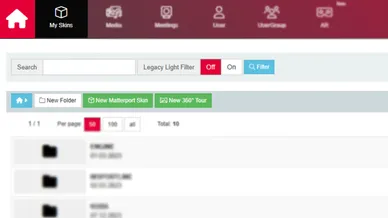
Unter “Meine Skins" kannst du mit “Neue 360°-Tour” eine reine Panorama-Tour anlegen. Wenn du dort das Starter-Panorama als “Start Popup” mit der Option “Fullscreen” aktivierst, ist das Menü über dem Panorama in der Tour sichtbar. 

Warum sehen meine Panoramen "rangezoomt" aus?

Dieses Verhalten ist Standard für alle 360°/Panorama-Viewer und kein Fehler in MPskin.

Wenn ein 360°-Bild (gleichwinkliges Panorama) in einem Viewer angezeigt wird, wird es auf eine virtuelle Kugel um den Benutzer herum projiziert und durch ein Kamera-Sichtfeld (FOV) betrachtet - genau wie ein echtes Kameraobjektiv.

Der Viewer zeigt standardmäßig die horizontale Mitte des Bildes an. Der obere und der untere Teil des Bildes (d. h. Zenit und Nadir) liegen außerhalb des anfänglichen Kamerablickfelds, so dass der Benutzer klicken und nach oben/unten ziehen muss, um sie zu sehen.

Dies ist keine Vergrößerung, sondern nur der Effekt der sphärischen Projektion und des FOV, der die natürliche Kopfbewegung in einem 3D-Raum nachahmt.

Starte deine kreative Reise mit MPskin!