Funcionalidad: 
Menú Global


¡Muchos espacios, un solo menú!


En los recorridos virtuales más extensos, a menudo se utilizan varios escaneos de Matterport. Sin una navegación uniforme, esto puede dar rápidamente una impresión de falta de coherencia.


Con el menú global, se puede definir una piel como piel maestra, cuyos ajustes de menú se aplican a todas las demás pieles. De este modo, no es necesario crear la misma estructura de menú varias veces, ¡lo que ahorra tiempo y esfuerzo!
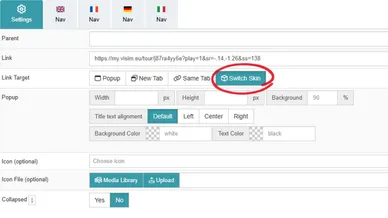
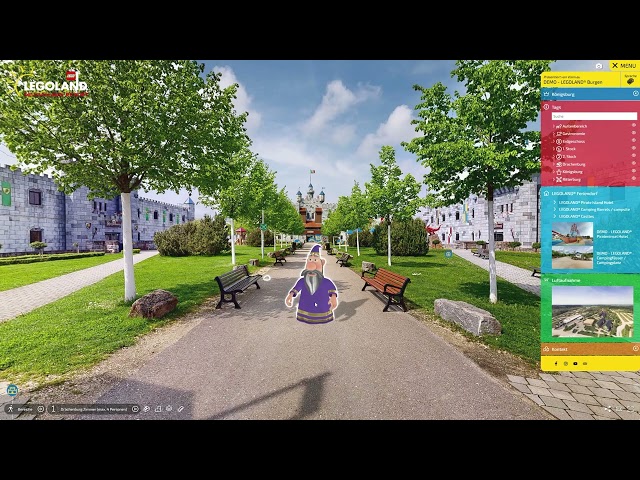
Cambiar piel y menú

Con el menú global se define una piel como piel maestra, cuyo menú se aplica a todas las demás piels del proyecto. El cambio entre las distintas piels se realiza de forma sencilla a través de submenús y enlaces directos en el menú.

¡De este modo, incluso en proyectos grandes con múltiples recorridos, se consigue una experiencia de usuario uniforme, clara y fluida!

Cambio de piel en otras acciones de clic

Sin embargo, el cambio de piel no solo está disponible en el menú, sino que también se puede utilizar en todas las acciones de clic dentro de MPskin.

De este modo, los cambios de piel se pueden integrar de forma flexible en diferentes interacciones e incorporar de manera aún más específica a la experiencia del recorrido.

Cambiar piel como parámetro de URL

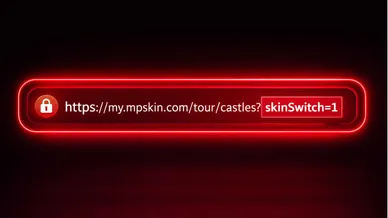
Además, se puede utilizar el parámetro URL «skinSwitch=1», por ejemplo, en hipervínculos dentro de etiquetas de texto.

De este modo, los cambios de piel se pueden activar directamente mediante un enlace e integrar con especial facilidad en contenidos existentes y conceptos personalizados.

Preguntas frecuentes

¿Qué es el menú global?

Un menú global significa que defines una «piel maestra», cuya estructura de menú se utiliza en varias pieles, lo que permite tener un menú uniforme y reducir el trabajo en el backend.

¿Cómo configuro el menú global?

En resumen: selecciona la piel maestra → crea el menú allí → crea enlaces profundos a las otras piels → establece todos los enlaces profundos en «Cambiar piel».

¿Qué ocurre con las etiquetas del menú cuando cambio de skin?

Si en la piel maestra se utiliza un bloque de etiquetas en el menú, las etiquetas se sustituyen automáticamente según la skin al cambiar; por lo tanto, siempre verás las etiquetas de la piel activa.


Ten en cuenta que todas las etiquetas o categorías de etiquetas que quieras utilizar deben añadirse al menú de cada Skin. Para ello, basta con crear un bloque de menú para cada Skin en el que se incluyan las etiquetas deseadas. De este modo, también es posible mostrar solo determinadas etiquetas en cada Skin en lugar de todas.

¿Tengo que crear etiquetas en cada skin de todos modos?

Sí, el contenido de las etiquetas sigue perteneciendo a la piel correspondiente. El menú global «solo» se encarga de que la lista de etiquetas del menú se adapte automáticamente a la piel actual.

Ten en cuenta que todas las etiquetas o categorías de etiquetas que quieras utilizar deben añadirse al menú de cada Skin. Para ello, basta con crear un bloque de menú para cada Skin en el que se incluyan las etiquetas deseadas. De este modo, también es posible mostrar solo determinadas etiquetas en cada Skin en lugar de todas.

¿Puedo reproducir las carretes de resaltado en varias piels?

Sí. Puedes vincular carretes de resaltado entre las piels configurando una acción de clic «Enlace externo» en el último elemento del la carrete, introduciendo como enlace el sharelink de la siguiente carrete y estableciendo el destino en «Cambiar piel».

Ten en cuenta que (al igual que con las etiquetas) para ello primero debe crearse un carrete de resaltado en cada piel implicada.

¿Puedo seguir teniendo contenidos diferentes para cada piel?

Sí. Dispondrás de una estructura de menú coherente, pero cada piel podrá seguir teniendo sus propias etiquetas, contenidos de puesta en escena virtual y carretes de resaltado.

Tutorial menú global

¡Comienza tu viaje creativo con MPskin!