Feature: 
Global Menu


Viele Spaces, nur ein Menü!


Bei größeren virtuellen Rundgängen kommen oft mehrere Matterport-Scans zum Einsatz. Ohne einheitliche Navigation kann das schnell unzusammenhängend wirken.


Mit dem Global Menu lässt sich eine Skin als Master-Skin festlegen, deren Menüeinstellungen für alle weiteren Skins übernommen werden. So muss die gleiche Menüstruktur nicht mehrfach erstellt werden - das spart Zeit und Aufwand!
Skin Switch und Menü

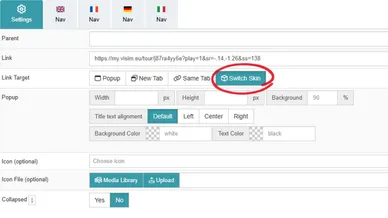
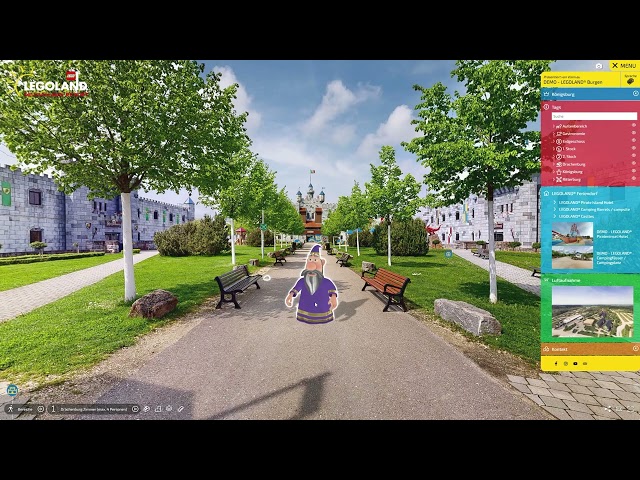
Mit dem Global Menu wird eine Skin als Master-Skin definiert, deren Menü für alle weiteren Skins im Projekt übernommen wird. Der Wechsel zwischen den einzelnen Skins erfolgt dabei komfortabel über Submenüs und Deeplinks im Menü. 

So entstehen auch bei größeren Multi-Tour-Projekten einheitliche, übersichtliche und nahtlose Nutzererlebnisse!

Skin Switch in anderen Click Actions

Der Skin Switch ist jedoch nicht nur im Menü verfügbar, sondern kann auch in sämtlichen Click Actions innerhalb von MPskin genutzt werden!

Dadurch lassen sich Skin-Wechsel flexibel in unterschiedliche Interaktionen integrieren und noch gezielter in das Tour-Erlebnis einbinden.

Skin Switch als URL-Parameter

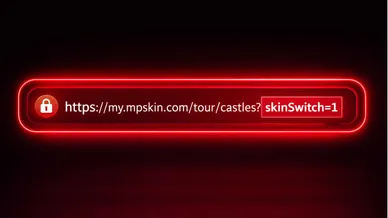
Zusätzlich kann der URL-Parameter “skinSwitch=1” verwendet werden, zum Beispiel in Hyperlinks innerhalb von Text-Tags. 

So lassen sich Skin-Wechsel auch direkt per Link auslösen und besonders einfach in bestehende Inhalte und individuelle Konzepte integrieren.

FAQs zum Global Menu

Was ist das Global Menu?

Ein Global Menu bedeutet: Du definierst eine „Master Skin“, deren Menüstruktur über mehrere Skins hinweg genutzt wird – für ein einheitliches Menü und weniger Backend-Arbeit.

Wie richte ich das Global Menu ein?

Kurz gesagt: Master Skin auswählen → Menü dort bauen → Deeplinks zu den anderen Skins anlegen → alle Deeplinks auf „Switch Skin“ setzen.
Sieh dir unser Tutorial an, um noch mehr Infos zum Setup zu sehen.

Was passiert mit Tags im Menü, wenn ich die Skin wechsle?

Wenn in der Master Skin ein Tag-Block im Menü genutzt wird, werden die Tags beim Wechsel automatisch skin-basiert ausgetauscht – du siehst also immer die Tags des aktiven Skins.

Beachte dabei, dass alle gewünschten Tags oder Tag-Kategorien in den jeweiligen Skins trotzdem ins Menü gelegt werden müssen. Du kannst pro Skin einfach einen Menüblock erstellen, in dem die gewünschten Tags gelistet werden. So wird auch möglich, pro Skin nur gewisse Tags anstatt alle Tags zu listen.

Muss ich Tags in jeder Skin trotzdem anlegen?

Ja – die Tag-Inhalte gehören weiterhin zur jeweiligen Skin. Das Global Menu sorgt „nur“ dafür, dass die Tag-Liste im Menü automatisch zur aktuellen Skin passt.

Kann ich Highlightreels über mehrere Skins hinweg abspielen?

Ja. Du kannst Highlightreels zwischen Skins verknüpfen, indem du im letzten Reel-Item eine „External Link“-Click Action konfigurierst, als Link den Sharelink des nächsten Highlightreels eingibst und das Ziel auf „Switch Skin“ setzt.

Beachte dabei, dass (wie bei Tags) dazu in jeder involverten Skin zuerst ein Highlightreel angelegt werden muss. 

Kann ich weiterhin unterschiedliche Inhalte pro Skin haben?

Ja. Du bekommst ein konsistentes Menü-Framework, aber jede Skin kann weiterhin eigene Tags, VS-Inhalte und Highlightreels haben.

Global Menu Tutorial

Starte deine kreative Reise mit MPskin!